

应用介绍
tasker安卓版是一款面向高级用户的安卓自动化工具,其核心功能在于允许用户通过自定义触发条件与响应动作,构建系统化的智能流程。该软件覆盖超过200项实用功能,涵盖屏幕延迟、重启系统、CPU节能、自动导航、贴近关屏、自动应答等操作,旨在提升手机使用效率。用户仅需配置条件与任务两部分,即可完成自动化设定,无需编程基础。以下为详细解析。
![tasker[图1]](https://static.down8818.com/uploads/20260610/6a2848139ca1e1.94735522.png)
软件特色
1. 所有可见功能均提供免费试用,用户可借此探索软件潜力,同时学习自动化逻辑。
2. 操作模式简洁,软件内置免费教程,辅助用户快速掌握基础配置。
3. 针对安卓设备充电提示音转换需求,tasker提供第三方修改方案,解决此前仅限iOS设备的问题。
4. 运行稳定性高,无需担忧复杂故障,用户可直接投入使用。
5. 新增功能:带文本框的弹出窗口现已支持复制与粘贴按钮,缓解安卓系统在非初学者模式下点击不灵敏的问题。
![tasker[图2]](https://static.down8818.com/uploads/20260610/6a284813cfc540.80922480.png)
软件功能
1. 连接指定WiFi时自动开启“自动同步”,断开后即关闭。
2. 每日定时从Pixiv、Bing等网站获取壁纸并自动更换。
3. 静音模式下,若同一来电连续超过三次,自动关闭静音并发送说明短信至对方。
4. 到达预设地点时,自动向指定联系人发送短信,例如到达咖啡店后通知朋友。
5. 利用彩云分钟级天气预报,在下雨前20分钟通过通知、微信或短信发出预警。
6. 运行小说软件时自动调低亮度、开启护眼模式并关闭自动旋转。
7. 收到短信后自动复制验证码,并转发至微信或另一台手机。
8. 早晨起床时自动播放播客作为闹钟,音量逐步增大,避免突兀中断音乐。
使用说明
一、配置:设定情境条件
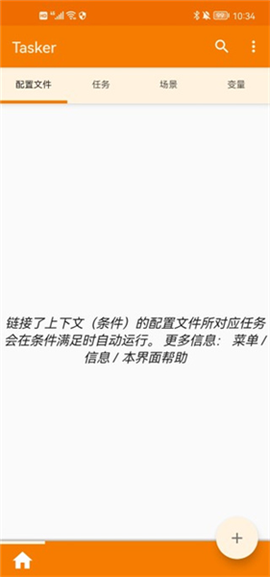
1. 进入应用后,首先进入“配置文件”页面,用于建立触发自动反应的情境条件。可设定手机感应器、时间点、外接设备、电池状态等多种条件。
![tasker[图3]](https://static.down8818.com/uploads/20260610/6a2848141bfc46.27671263.png)
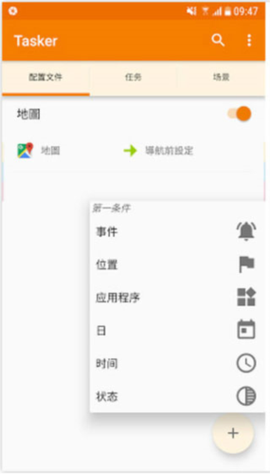
2. 例如,若设定条件为“Google地图启动时触发某些行为”,则点击右下角“+”按钮,选择“应用程式”并选中Google地图。
![tasker[图4]](https://static.down8818.com/uploads/20260610/6a28481452e9d1.00433730.png)
3. 完成上述操作后,配置文件中即加入“启动Google地图时”这一情境条件。
![tasker[图5]](https://static.down8818.com/uploads/20260610/6a2848148f6382.59949874.png)
二、任务:设定触发动作
1. 在“任务”页面中,可添加各类触发动作。tasker能调用手机上几乎所有装置功能,包括音量、网络及其他系统设定。
![tasker[图6]](https://static.down8818.com/uploads/20260610/6a284814c56442.32896395.png)
2. 例如,若需触发“开启媒体音量”动作,则在任务页面点击“+”按钮,添加“媒体音量调整至11”的操作。
![tasker[图7]](https://static.down8818.com/uploads/20260610/6a284814f33d01.57119614.png)
三、连接配置与任务
1. 将情境条件与触发动作关联。例如,让“启动地图”这一配置连接至“开启媒体音量”任务。下图为另一示例:开启TED影片app时,自动触发媒体音量功能。
![tasker[图8]](https://static.down8818.com/uploads/20260610/6a28481538ba96.02930100.png)
2. 完成设定后,实际效果如下:打开Google地图时,媒体音量自动调整至11,便于导航语音播放;退出地图后,音量恢复静音状态。自动化流程自此完成,无需手动调整。
![tasker[图9]](https://static.down8818.com/uploads/20260610/6a28481571c134.98697895.png)
3. 为确保自动化触发顺利,需允许tasker在后台运行。
![tasker[图10]](https://static.down8818.com/uploads/20260610/6a284815bba088.98215549.png)
新手教程
入门案例:打开WiFi时同时关闭移动数据
1. 打开软件,进入“任务”页面,点击加号新建任务。将任务命名为“关闭移动网络”,点击勾选确认。
2. 进入任务设置,点击下方加号添加操作,依次选择“网络”>“移动数据”。
3. 在弹出画面中将“设置”选项设为“关”,按返回键保存操作。一个任务可包含多个操作。此时,关闭移动网络的任务即建立完成。打开移动数据后,点击左下角三角形运行任务,验证是否成功关闭移动数据。
4. 返回后选择“配置文件”选项卡,新建配置任务,命名为“开WiFi关数据”。
5. 选择触发条件:点击“状态”>“网络”>“WiFi已连接”。若无论连接何种WiFi均需触发,则无需修改参数,直接按返回保存。
6. 系统提示选择要执行的任务,选中“关闭移动网络”。至此,案例完成:手机连接WiFi时,自动关闭移动数据。
![tasker[图11]](https://static.down8818.com/uploads/20260610/6a28481603f288.46324292.png)
进入教程
1. 进入应用后,选择模板进入,提供“初学者”与“完整体验”两种模式。
![tasker[图12]](https://static.down8818.com/uploads/20260610/6a2848163224f7.84448054.png)
2. 接受条款以继续操作。
![tasker[图13]](https://static.down8818.com/uploads/20260610/6a284816686450.17333655.png)
3. 点击“proceed”按钮继续。
![tasker[图14]](https://static.down8818.com/uploads/20260610/6a284816a36dc3.75565221.png)
常见问题
1. 为什么Android不允许我卸载Tasker?
可能原因:您使用的操作需要Tasker的设备管理员功能,例如Display/System Lock。解决方案:前往Android设置>位置与安全>设备管理,禁用该权限。
2. 为什么在时间和GPS位置中我的配置没有显示GPS?
为节省电量,Tasker仅在需要时激活GPS检测。因此,除非时间配置处于活跃状态,否则GPS不会显示。
3. 为什么不能为应用程序选择app?
此操作被认为风险过高,错误配置可能导致无法进入Tasker,进而无法纠正。因此,该功能被限制。
4. 为什么我的WiFi Near状态需要这么长时间才能退出?
WiFi Near需经过两个检查周期,且在访问点退出前不可见。此设计旨在避免因访问点暂时不可见而频繁激活与停用。注意,设备开关机时检查时间不同,关机期默认比开机期长。请参照菜单>首选项>监视器>显示开/关时间调整。


